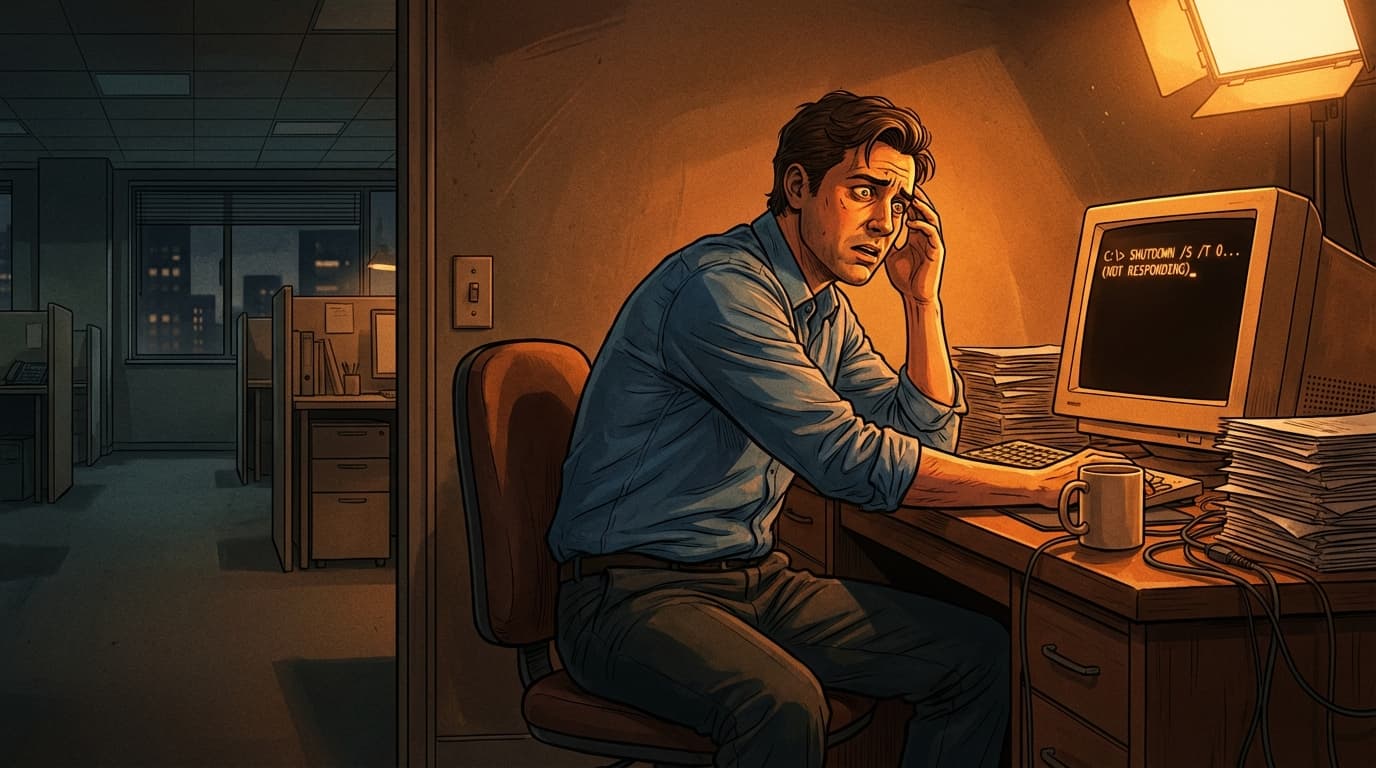
솔직히 말해서, 개발자로서 가장 공포스러운 순간은 서버가 터졌을 때가 아닙니다. 금요일 저녁, 모든 배포를 마치고 가방 메고 나가려는데 내 PC가 안 꺼질 때입니다. 화면은 까맣게 변했는데 팬은 맹렬하게 돌고 있고, 전원 불빛은 좀비처럼 살아있는 그 상황 말입니다.
최근 마이크로소프트의 1월 '패치 튜즈데이(Patch Tuesday)' 업데이트 이후, 이런 좀비 PC 현상을 겪는 분들이 꽤 보입니다. 집에 가고 싶은데 PC가 발목을 잡는 이 황당한 상황, 어떻게 해결하고 탈출해야 하는지 정리해 드립니다.
상황: 죽지 않는 PC
증상은 간단합니다. 윈도우 11 23H2 업데이트를 받은 후, 종료(Shutdown)나 최대 절전 모드(Hibernate)를 눌렀는데도 PC가 반응하지 않습니다. 겉으로는 꺼지는 척하다가 다시 켜져 있거나, 하염없이 로딩만 도는 식입니다.
원인은 마이크로소프트가 내놓은 'Secure Launch' 기능과 이번 보안 패치의 충돌 때문입니다. 부팅 시 신뢰할 수 없는 요소를 막겠다는 보안 기능이, 역설적으로 사용자의 '종료 명령'까지 막아버린 셈입니다. 노트북 사용자라면 가방 안에서 배터리가 방전될 때까지 혼자 열을 내며 돌아가는 끔찍한 상황을 맞이할 수도 있습니다.
해결책: 터미널을 열고 명령어를 치세요
마이크로소프트가 공식 패치를 내놓기 전까지, 우아한 해결책은 없습니다. 마우스로 '종료' 버튼을 백날 눌러봐야 소용없습니다. 이럴 때는 운영체제의 멱살을 잡고 강제로 끌어내려야 합니다.
지금 당장 퇴근하고 싶다면, Win + R 키를 누르거나 터미널을 열고 아래 명령어를 입력하십시오.
shutdown /s /t 0
이 명령어의 의미는 다음과 같습니다.
- shutdown: 종료 프로세스 호출
- /s: 시스템 종료 (Shut down)
- /t 0: 대기 시간(Time)을 0초로 설정 (즉시 실행)
이 명령어는 OS가 주저리주저리 떠드는 "저장되지 않은 작업이 있습니다" 같은 경고를 무시하고 프로세스를 킬(Kill)해버릴 수 있으니, 작업 중인 코드는 반드시 저장하고 실행하십시오.
자동화를 위한 팁: 바탕화면에 바로가기 만들기
매번 터미널을 여는 것도 귀찮은 일입니다. 우리는 효율을 추구하는 엔지니어니까요. 바탕화면에 아예 '강제 종료 버튼'을 만들어두는 걸 추천합니다.
- 바탕화면 우클릭 -> 새로 만들기 -> 바로 가기
- 항목 위치 입력에
shutdown /s /t 0입력 - 이름은 '퇴근 버튼' 정도로 저장
이제 마우스 클릭 한 번이면 좀비처럼 버티는 PC를 확실하게 재울 수 있습니다.
개발자의 시선: 완벽한 코드는 없다
SI 현장에서 구르던 시절, 서버가 제때 리부팅되지 않아서 새벽에 택시 타고 IDC(데이터센터)로 달려가 물리 버튼을 눌러본 적이 있습니다. 그때 뼈저리게 느꼈습니다. 우리가 작성한 애플리케이션 코드가 아무리 '클린 코드'여도, 그 밑단에 있는 OS나 인프라는 언제든 배신할 수 있다는 사실을 말입니다.
이번 사태도 마찬가지입니다. 마이크로소프트 같은 거대 기업이 내놓은 패치조차도 시스템의 가장 기본적인 기능인 '전원 끄기'를 망가뜨립니다. 심지어 이번 업데이트는 아웃룩(Outlook) POP 계정 프로필이 멈추는 버그까지 달고 왔다고 합니다.
이런 상황에서 "왜 OS가 이 모양이야?"라고 불평만 하는 건 하수입니다. "OS는 언제든 망가질 수 있다"는 전제하에, 내가 통제할 수 있는 수단(CLI 명령어, 스크립트)을 확보해 두는 것이 생존하는 개발자의 태도입니다.
우아한 GUI 버튼이 작동하지 않을 때, 투박한 까만 화면의 커맨드 라인이 여러분을 구원할 겁니다. 오늘 밤은 위 명령어로 깔끔하게 PC를 끄고, 뒤도 돌아보지 말고 퇴근하십시오. 시스템은 내일 고치면 됩니다.


![[내부 공유용] 코딩 못하는 '웹 덕후'가 AI로 혼자 런칭한 서비스 기술 스택 공개](/_next/image?url=https%3A%2F%2Fstorage.googleapis.com%2Fpoooling-blog%2Fblog-images%2F2026%2F02%2F01%2F2617_bb52ddb9.png&w=3840&q=75)