디자인 에이전시 인턴 시절, 제 사수는 늘 이렇게 말했습니다. "다은 씨, 디자인은 손이 빨라야 뇌가 안 멈추는 거야." 처음엔 그저 단축키를 외우라는 소리인 줄 알았습니다. 하지만 실무에서 기획자, 개발자와 전쟁 같은 핑퐁을 치다 보니 깨달았습니다. 진짜 문제는 '툴을 다루는 속도'가 아니라 '원하는 작업 환경으로 진입하는 속도'였습니다.
피그마(Figma) 파일 하나 열려고 슬랙(Slack) 링크를 뒤지고, 줌(Zoom) 미팅 주소를 찾으려 캘린더를 뒤적거리는 그 찰나의 순간들. 이 '컨텍스트 스위칭(Context Switching)' 비용이 쌓여 퇴근 시간을 늦추고 있었습니다.
오늘은 맥북 상단에 죽은 듯이 붙어있는 '메뉴 바(Menu Bar)'를 뜯어고쳐, 마우스 이동 거리를 획기적으로 줄이고 칼퇴를 사수하는 방법을 공유합니다. 감성적인 꾸미기가 아닙니다. 철저히 '생존'을 위한 세팅입니다.
1. 최악의 상황: 마우스가 화면 끝에서 끝으로 여행을 떠날 때
우리는 하루에도 수십 번씩 무의식적인 '낭비'를 반복합니다.
- 상황 A: 기획자가 "그때 그 기획서 어디 있죠?"라고 물음. -> 파인더(Finder) 켬 -> 뎁스 1 -> 뎁스 2 -> 뎁스 3 클릭 -> 파일 실행.
- 상황 B: 11시 데일리 스크럼. -> 캘린더 앱 켬 -> 날짜 클릭 -> 줌 링크 찾아서 클릭 -> "잠시만요, 줌 업데이트 중이래요."
겨우 10초, 20초 차이 같나요? UI 디자이너가 1px에 집착하듯, 우리는 1초의 낭비에도 집착해야 합니다. 이 과정에서 마우스 커서는 화면 이쪽저쪽을 횡단합니다. 흐름이 끊기는 것은 물론이고, 손목 건초염은 덤으로 얻게 되죠.
문제의 핵심: macOS의 기본 메뉴 바는 '정보 표시(Display)' 영역이지 '실행(Action)' 영역이 아닙니다. 배터리 잔량이나 와이파이 신호를 보는 곳이지, 우리가 일하는 공간이 아니라는 뜻입니다.
2. 해결 방법: 메뉴 바를 '키보드 커맨드 센터'로 개조하기 (feat. ExtraBar)
최근 Product Hunt와 해커뉴스(Hacker News)에서 화제가 된 ExtraBar라는 툴을 발견하고 무릎을 쳤습니다. 이 툴의 핵심 철학은 간단합니다. "놀고 있는 상단 메뉴 바를 키보드로 제어 가능한 대시보드로 만들자."
이걸 설치하고 제 워크플로우를 다음과 같이 뜯어고쳤습니다.
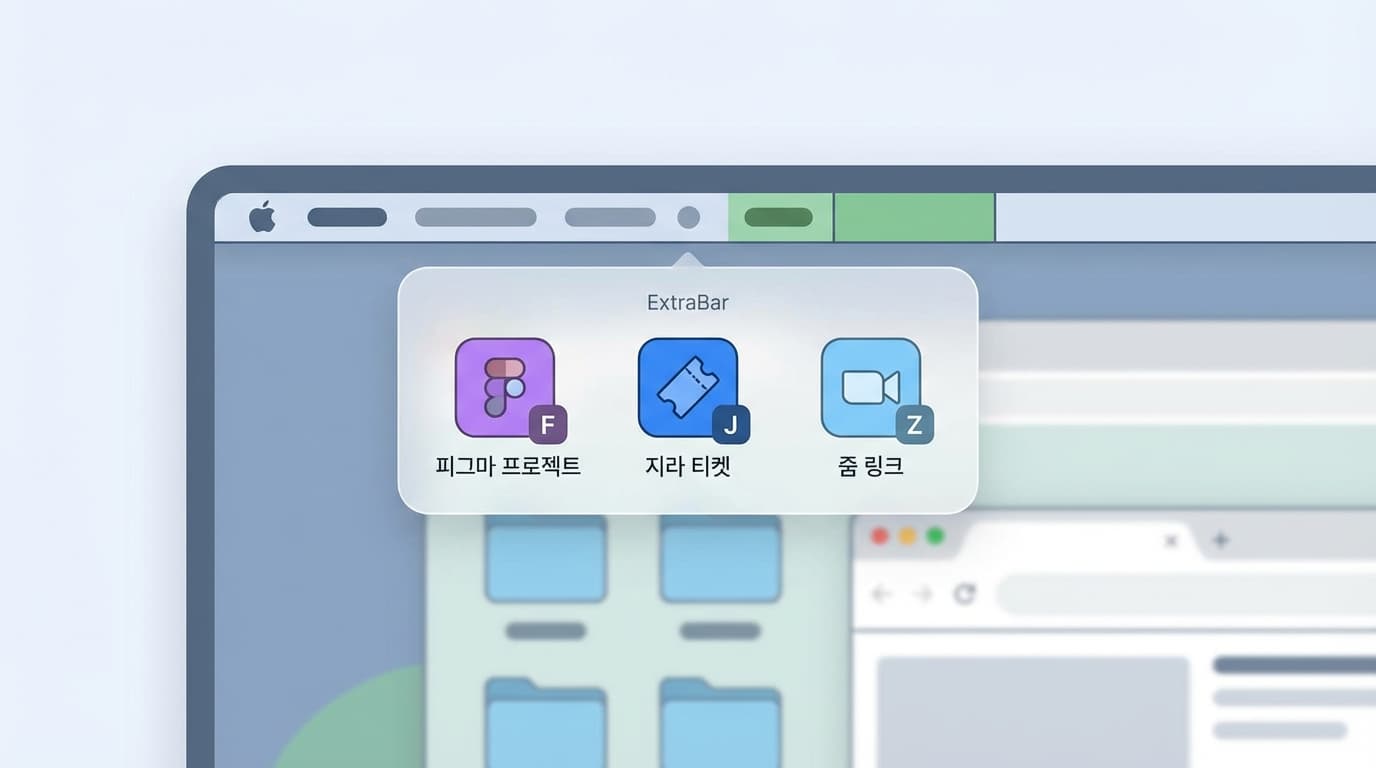
Action 1. 딥 링크(Deep Link)로 '중간 단계' 삭제
가장 많이 쓰는 피그마 프로젝트, 노션(Notion) 기획서 페이지, 지라(Jira) 칸반 보드를 브라우저 즐겨찾기가 아니라 메뉴 바에 딥 링크 버튼으로 박아버렸습니다. 이제 "다은 씨, 그 파일 좀..."이라는 말이 나오기가 무섭게 단축키 하나로 해당 화면을 띄웁니다. 폴더를 뒤지는 과정(Navigation) 자체가 사라졌습니다.
Action 2. 스크립트로 반복 작업 자동화
"개발 서버 배포됐나요?"라고 묻기 전에 터미널을 열어 로그를 확인해야 할 때가 있습니다. ExtraBar는 커스텀 액션을 지원합니다. 터미널 명령어나 macOS 단축어(Shortcuts)를 메뉴 바 버튼 하나에 할당할 수 있습니다.
- Before: 터미널 실행 -> 명령어 입력 -> 엔터
- After: 메뉴 바에서 'Deploy Log' 버튼 엔터 (또는 지정 단축키)
Action 3. 마우스 버리기 (키보드 내비게이션)
이 툴의 가장 변태스러운(칭찬입니다) 장점은 마우스 없이 메뉴 바를 조작할 수 있다는 점입니다.
- 지정된 글로벌 단축키를 누르면 메뉴 바가 활성화됩니다.
- 화살표 키나 숫자로 원하는 앱/액션을 선택합니다.
- 엔터를 누르면 실행됩니다.
마치 개발자들이 빔(Vim) 에디터를 쓰듯, 디자이너도 키보드에서 손을 떼지 않고 모든 툴을 제어할 수 있게 됩니다.
3. 검증된 결과: '찾는 시간'이 '일하는 시간'으로
이 세팅을 적용한 후, 제 업무 패턴은 이렇게 바뀌었습니다.
[적용 전]
- Zoom 접속: 캘린더 앱 실행 (3초) -> 링크 찾기 (2초) -> 클릭 (1초) = 6초 소요
- 작업 파일 열기: 파인더 실행 -> 경로 이동 -> 더블클릭 = 10초 소요
- 심리 상태: "아, 그 파일 어디다 뒀더라..." (짜증)
[적용 후]
- Zoom 접속: 단축키 (Cmd+Shift+Space) -> 'Zoom' 입력 -> 엔터 = 1초 컷
- 작업 파일 열기: 단축키 -> 'Project A' 선택 -> 엔터 = 1초 컷
- 심리 상태: "네, 바로 띄웠습니다." (효능감 상승)
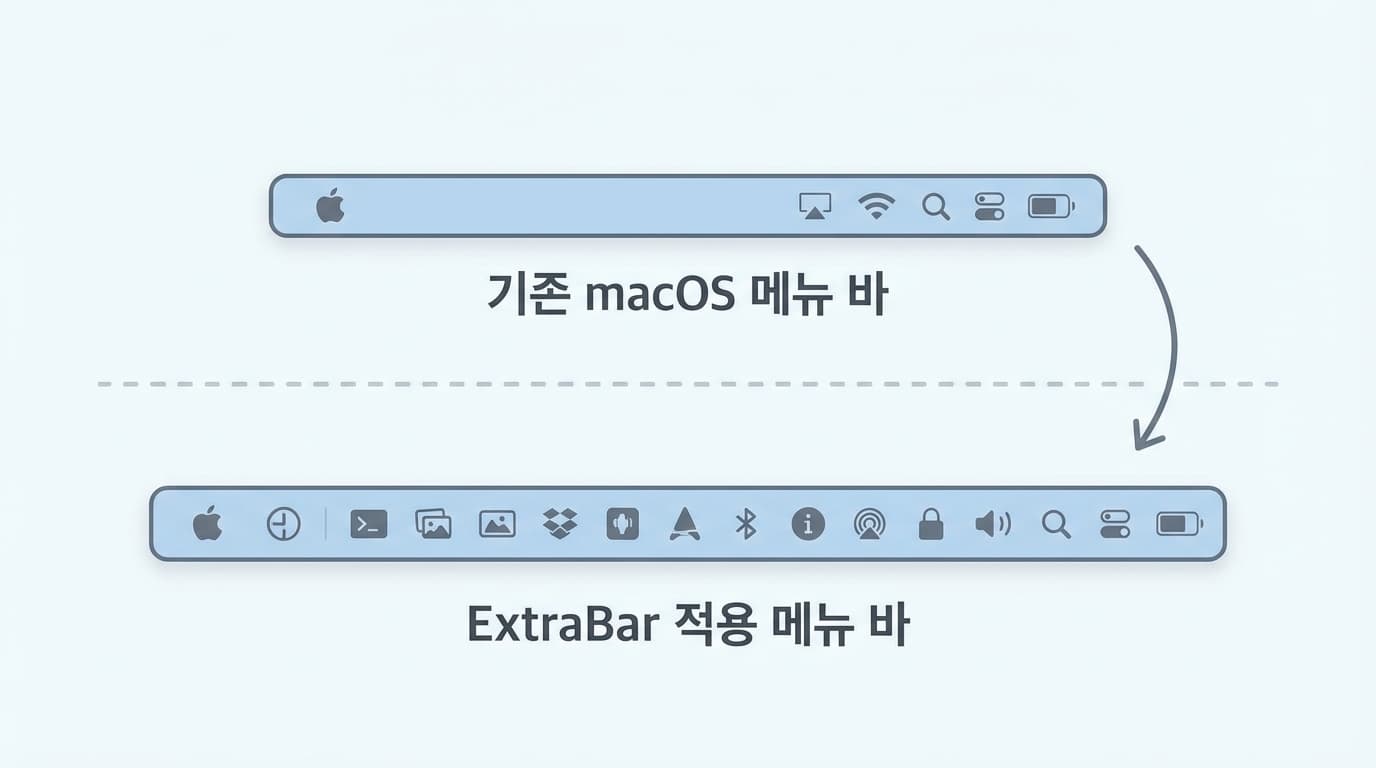
단순히 시간을 아끼는 게 아닙니다. 생각의 흐름이 끊기지 않는 것. 이것이 주니어가 시니어의 퍼포먼스를 내기 위해 확보해야 할 가장 중요한 리소스입니다.
마치며
디자이너라고 해서 감각적인 화면만 그리는 것이 아닙니다. 내 작업 환경을 논리적으로 설계하고, 불필요한 뎁스(Depth)를 줄이는 것 또한 UX 설계의 시작입니다.
여러분의 메뉴 바는 지금 어떤가요? 그저 시계와 배터리만 보여주고 있다면, 지금 당장 그 공간을 여러분만의 '무기'로 채워보시길 권합니다. 권한 요구도 없고 보안 이슈도 깔끔하니, 회사 맥북에도 안심하고 설치해보세요.
오늘의 결론: 1px을 소중히 여기듯, 1초의 동선도 소중히 여기자. 그게 프로다.

![[전 에이전시 전략팀] 개발팀에 절대 공유 안 하던 '1px 디테일'의 비밀 문서 공개](/_next/image?url=https%3A%2F%2Fstorage.googleapis.com%2Fpoooling-blog%2Fblog-images%2F2026%2F01%2F31%2F2609_799b67b0.png&w=3840&q=75)